No.01
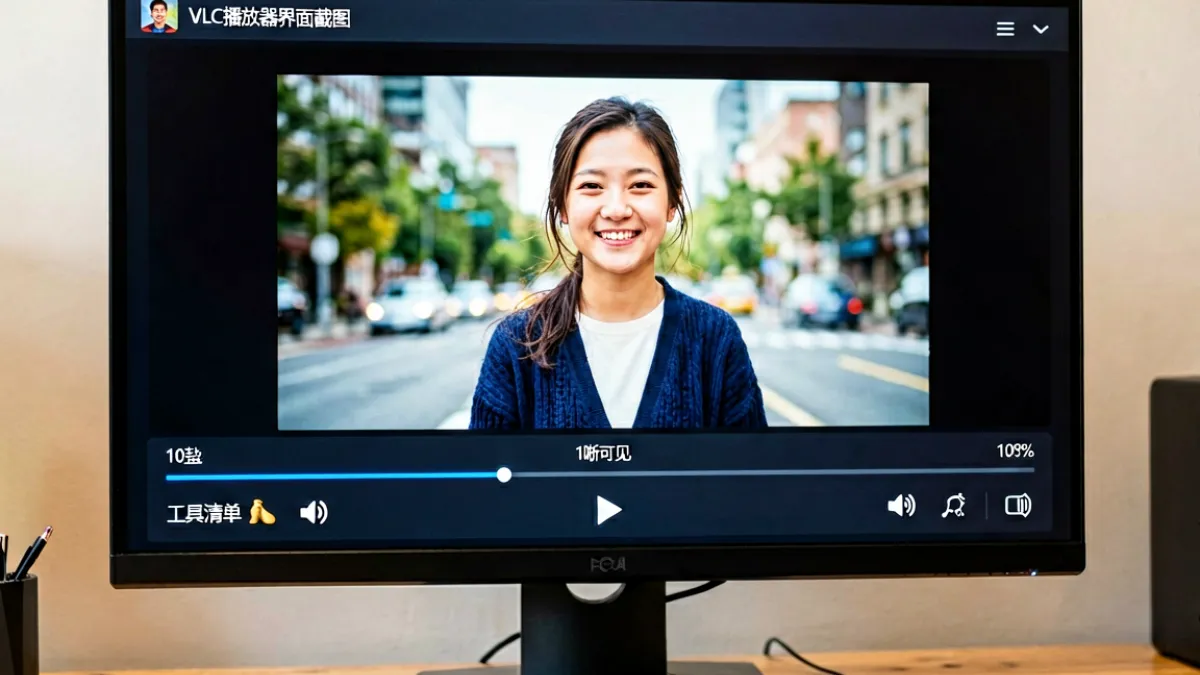
VLC Media Player
开源免费,支持 MP4、MKV、AVI、FLV 等几乎所有视频格式,无需额外解码器。内置字幕同步、帧步进、屏幕录制功能,Windows / macOS / Linux / Android 全平台可用,是本地播放的首选工具。
本地播放
开源免费,支持 MP4、MKV、AVI、FLV 等几乎所有视频格式,无需额外解码器。内置字幕同步、帧步进、屏幕录制功能,Windows / macOS / Linux / Android 全平台可用,是本地播放的首选工具。
本地播放极简主义设计,基于 FFmpeg 核心,启动速度极快,资源占用低。支持 GPU 硬解码和高清渲染器,适合追求纯净观影体验的用户,命令行参数丰富,可自定义快捷键和皮肤。
轻量播放支持多线程并发下载,可一次性导入多个视频链接进行批量保存。具备断点续传功能,网络中断后恢复速度远快于重新下载。适合需要收藏内容的用户,注意仅用于个人合法用途。
下载管理强大的命令行多媒体处理框架,可将视频转码为任意格式,调整分辨率、码率、帧率。配合 GUI 前端(如 HandBrake)操作更友好,适合将高码率文件压缩后离线观看,节省存储空间。
格式转换高端渲染器插件,搭配 MPC-HC 或 MPC-BE 使用,可实现超采样、边缘锐化、噪声抑制等高级图像处理,将低分辨率视频提升至接近原画质感。需一定配置调试基础,效果显著但设置较复杂。
画质增强基于 JavaScript 的 HLS 流媒体播放器库,可在浏览器中直接播放 m3u8 格式的直播或点播流,无需安装任何插件。适合技术用户自行搭建观看页面,兼容 Chrome、Firefox、Safari 等主流浏览器。
在线播放部分视频资源访问受网络限制,代理工具可帮助稳定连接。选择信誉良好的服务提供商,注意遵守国家相关法律法规,仅用于访问合法授权的内容源,避免使用来路不明的代理服务。
网络优化当视频缺少字幕或字幕不同步时,此类工具可从字幕库下载匹配的字幕文件,支持 SRT、ASS、VTT 等格式。部分工具支持自动识别视频指纹匹配字幕,大幅节省手动搜索时间。
字幕辅助Chrome 和 Firefox 均可安装的插件,自动检测页面中的视频流并提示下载。支持 HTML5 视频、Flash 残留流及部分加密流,界面简洁,一键导出为常见格式,适合快速保存网页上的视频内容。
网页下载开源多媒体管理中心,支持远程整理和播放本地及网络视频库,界面可高度定制,适合搭建家庭影院式观看体验。内置插件丰富,可接入多种内容源,但首次配置需要较多时间学习。
媒体中心先想清楚你最需要解决什么问题:是本地播放卡顿、网页视频无法下载、画质不够清晰,还是字幕不同步?不同的问题对应不同的工具组合,明确目标可以避免盲目下载一堆软件。
推荐从 VLC 或 MPV 开始,两者都免费且覆盖绝大多数格式。安装后尝试打开一个常见的视频文件,确认播放流畅、声音正常、字幕可加载,再根据需要安装其他辅助工具。
如果需要下载,安装 Bulk Downloader 或 Video DownloadHelper;如果需要转换格式,用 FFmpeg + HandBrake;如果追求极致画质,配置 MadVR 渲染器。每个工具单独测试后再组合使用,避免冲突。
把常用的几个工具固定在一个文件夹里,设定快捷键和默认播放设置。每次观看前快速检查网络连接和存储空间,遇到问题先看「问题排查」页面,不要重复安装同类软件。
所有工具务必从官网或可信应用商店获取,避免第三方修改版携带恶意代码。VLC 去 videolan.org,MPV 去 mpv.io,HandBrake 去 handbrake.fr,路径认准官方域名。
所有工具仅供技术用途,请确保你观看和存储的内容来源合法,不传播未经授权的受版权保护内容。各国对内容管理有不同法规,请遵守所在地区的法律要求。
高清视频体积较大,建议定期整理本地库,删除不再需要的文件。使用下载工具时设置合理的自动清理周期,避免磁盘空间被占满影响其他工作。
不同的使用场景适合不同的工具搭配,以下提供一份快速对照表,帮助你做出选择:
| 场景 | 推荐工具 | 难度 |
|---|---|---|
| 日常浏览网页视频 | Video DownloadHelper + MPV | ⭐ |
| 本地大量文件管理 | Kodi + VLC | ⭐⭐ |
| 追求极致画质 | MPC-BE + MadVR | ⭐⭐⭐ |
| 批量下载与转码 | Bulk Downloader + FFmpeg | ⭐⭐ |
| 需要字幕辅助 | VLC / MPV + 字幕工具 | ⭐ |
更详细的对比分析见 选择对比 页面,涵盖各工具的优缺点、系统兼容性和适用边界。
工具再多也只是手段,最终目的都是获得更好的观看体验。我们建议读者先从最简单的 VLC 入手,解决日常播放问题后再逐步探索更进阶的工具组合。大多数用户其实只需要前 5 款工具中的 2-3 款,不必一次性全部安装。
另外提醒一点:网上流传的所谓「破解版播放器」和「绿色去广告版」往往捆绑了恶意软件,强烈建议从官方渠道下载。隐私和安全远比省几块钱重要。
💬 用户观点